F.A.Q.
Les DNS fournis par les FAI (Fournisseur d'accès à internet, ou ISP pour Internet Service Provideur) sont soumis aux lois en vigeur des pays et à leur propre choix/volonté. Pour ne pas subir la censure que ce soit du gouvernement ou des FAI, il faut changer ses DNS, à la fois les DNSv4 et les DNSv6 (les deux).
Choix des DNSv4
Choix des DNSv6
uBlock Origin est une extension libre pour les navigateurs web Mozilla Firefox, Google Chrome, Opera et Microsoft Edge chargée de filtrer le contenu des pages web afin d'en bloquer certains éléments, en particulier les bannières de publicité.
Les clients torrents à privilégier


Les clients torrents déconseillés
- µTorrent 3.x : code source fermé, publicités invasives, installeur infesté de malwares, certaines fonctionnalités seulement disponibles dans la version payante.
- µTorrent 2.2.1 : obsolète (logiciel qui date de 2001), rend votre PC potentiellement vulnérable aux pirates et aux malwares à cause des failles de sécurité non corrigées.
- BitTorrent Classic : pareil que µTorrent 3.x (ce sont les mêmes logiciels). À éviter.
- Vuze : trop lourd, installeur infesté de malwares. Si vous êtes nostalgique, tournez-vous vers BiglyBT qui est un fork de Vuze/Azureus.
Pour changer son tracker sur tous les torrents (où une partie) :
- Sélection multiple des torrents voulus :
- Une partie consécutive : sélectionner le premier torrent, maintenir la touche MAJ et sélectionner le dernier voulu de la liste.
- Une partie au hasard : maintenir la touche CTRL appuyée, puis sélectionner les torrents voulus un par un d'un clic gauche de la souris.
- Tout sélectionner : sélectionner un torrent et appuyer sur CTRL+A
Clic-droit sur la sélection : « Éditer les trackers... »
Supprimer tous les anciens trackers présents.
Ajouter l'adresse du tracker (voir ci-dessus)
Valider.
Pour changer son tracker dans Transmission, via le logiciel, cela n'est possible que torrent par torrent, en utilisant l'onglet Trackers.
Si on a besoin de le faire pour une grande quantité de torrent à la fois, il faut passer par la ligne de commande avec transmission-cli. Voici un petit script qui sauvegarde les torrents (par sécurité), puis change le tracker :
# script à copier dans .config/transmission/
cp torrents Backuptorrents -r # copie de sauvegarde des fichiers torrent
for i in ./torrents/*
do
	transmission-edit -r ancien_tracker nouveau_tracker "$i"
donesudo apt-get install transmission-cli
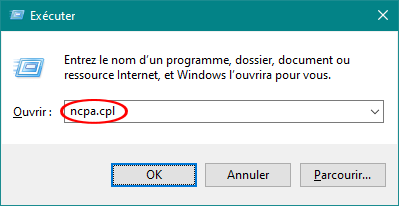
Appuyez sur les touches Windows+R pour ouvrir une fenêtre Exécuter
Tapez la commande : ncpa.cpl et validez en appuyant sur la touche Entrée.
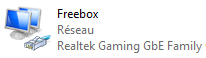
Vos connexions réseaux sont affichées, double-cliquez sur votre connexion Ethernet ou Wifi suivant la manière dont vous êtes connecté à internet chez vous.
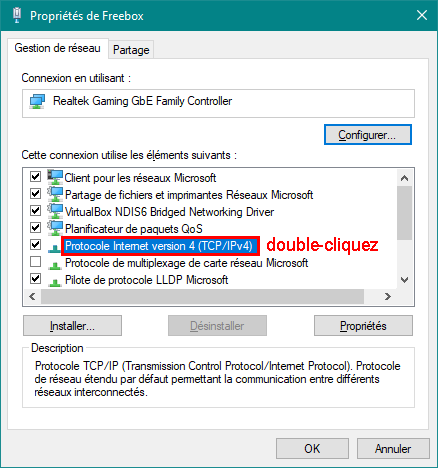
Dans la fenêtre qui s'ouvre, cliquez sur Propriétés, puis double-cliquez sur Protocole Internet version 4 (TCP/IPv4).
Enfin, entrez au choix un jeu des DNS suivants :
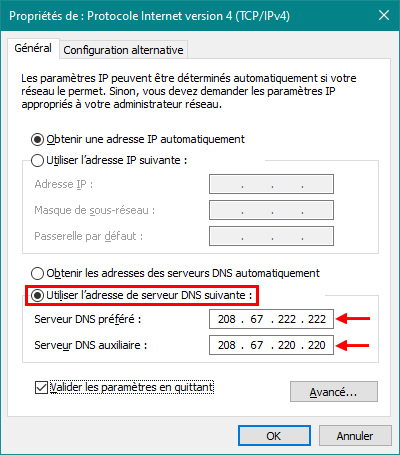
Appuyez sur les touches Windows+R pour ouvrir une fenêtre Exécuter.
Tapez la commande : ncpa.cpl et validez en appuyant sur la touche Entrée.
Vos connexions réseaux sont affichées, double-cliquez sur votre connexion Ethernet ou Wifi suivant la manière dont vous êtes connecté à internet chez vous.
Dans la fenêtre qui s'ouvre, cliquez sur Propriétés, puis double-cliquez sur Protocole Internet version 6 (TCP/IPv6).
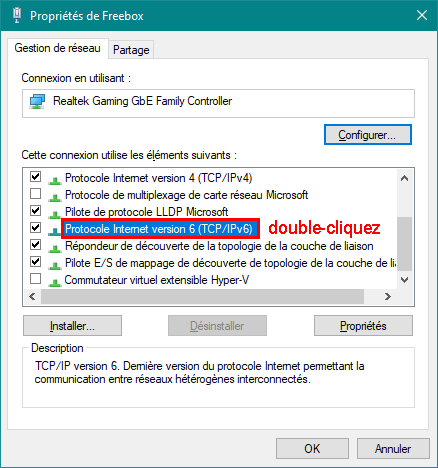
Enfin, entrez aux choix un jeu de DNS suivants :

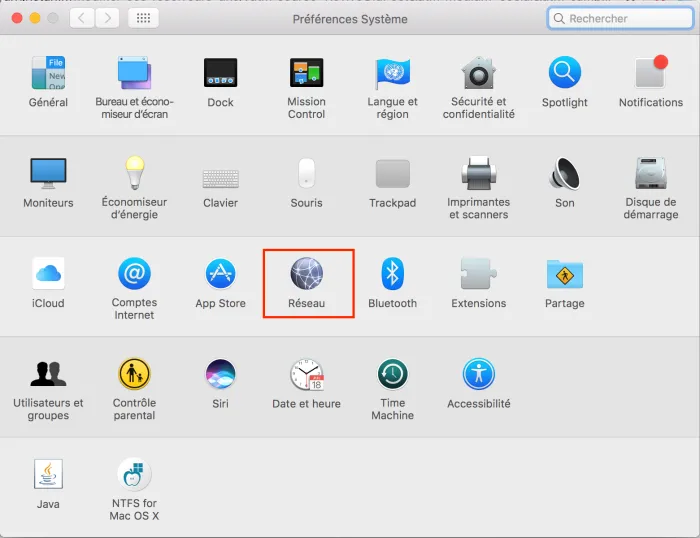
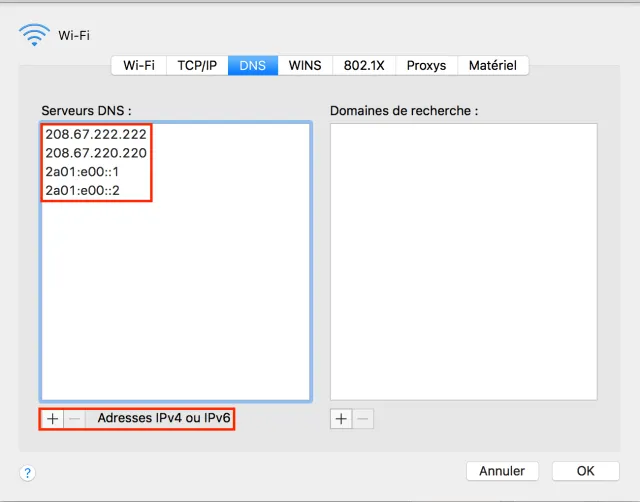
Allez dans les Préférences Système depuis le Dock (ou via le menu Pomme > Préférences Système).
Cliquez sur l'icône Réseau.
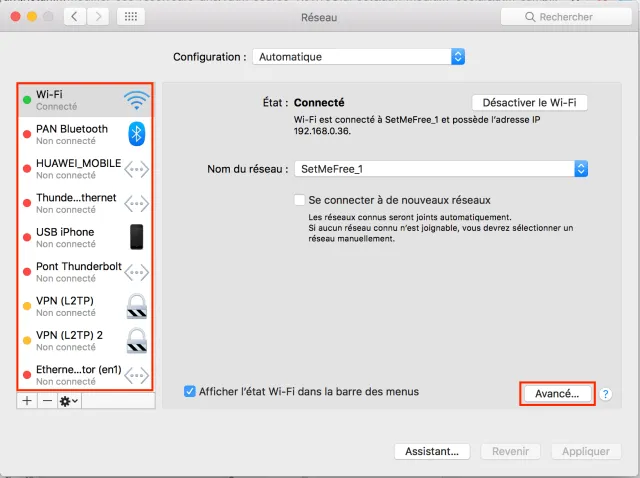
Sélectionnez votre connexion Internet Wi-FI ou Ethernet, symbolisée par un petit point en vert.
Puis cliquez sur le bouton Avancé… en bas à droite.
Allez ensuite sous l’onglet DNS.
Et cliquez sur le bouton + et ajoutez deux serveurs DNS en IPv4 ainsi qu'en IPv6.
Choix des DNSv4
Choix des DNSv6
Il faut éditer le fichier /etc/resolv.conf comme ceci :
search home
nameserver 1.1.1.1
nameserver 22606:4700:4700::1111
nameserver 2620:119:35::35
Choix des DNSv4
Choix des DNSv6
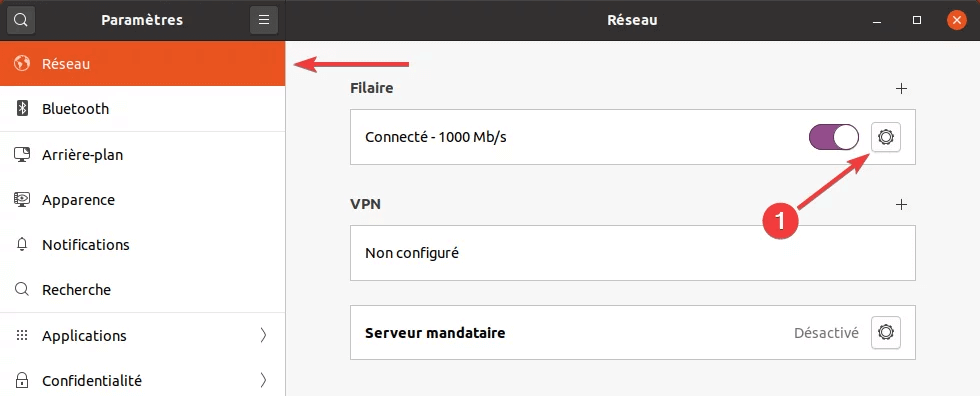
Ouvrez les paramètres réseau dans Ubuntu : dans Paramètres > Réseau.
Cliquez sur la roue crantée à droite de la connexion voulue.
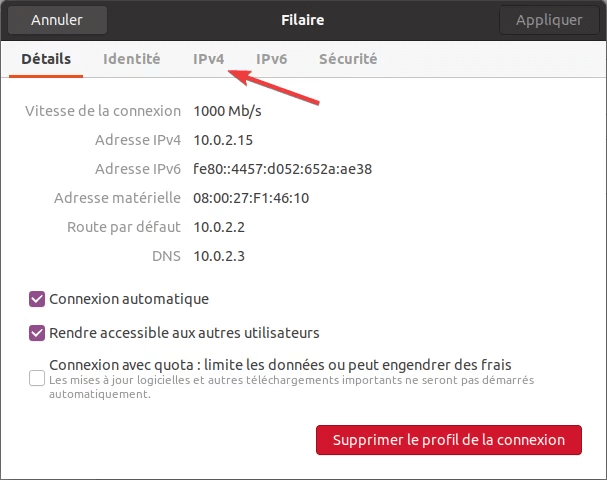
Allez dans l'onglet IPv4.
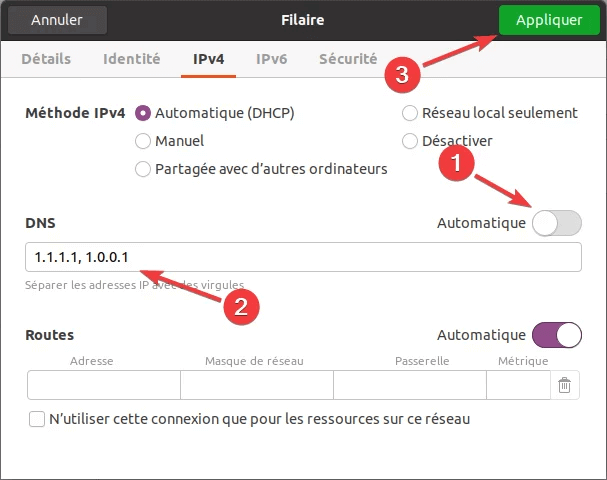
Décochez le mode automatique si besoin.
Entrez les deux DNS de votre choix séparés par un point virgule.
Cliquez sur Appliquer.
Choix des DNSv4
Cliquer maintenant sur l'onglet IPv6 et recommencez avec deux DNSv6.
Puis déconnectez et reconnectez l'interface réseau pour appliquer les paramètres.
Choix des DNSv6
Ouvrez les Paramètres système,
puis allez dans la section Matériel > Réseau.

Sélectionnez la connexion réseau que vous utilisez pour internet et cliquez sur l’icône de la roue crantée sur la droite :
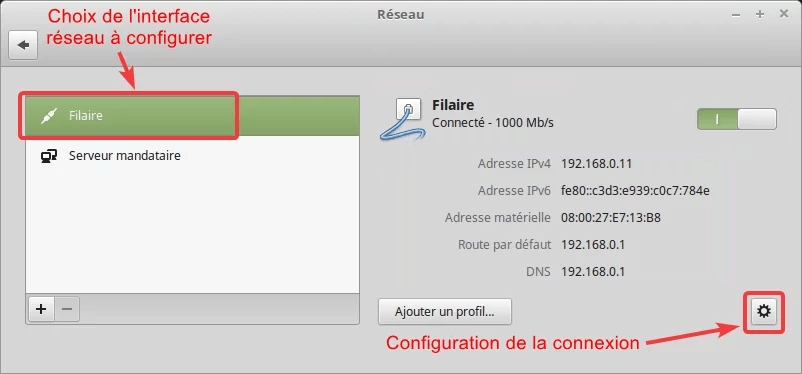
Allez dans l'onglet IPv4.
Décochez le mode automatique si besoin.
Entrez les deux DNS de votre choix.
Cliquez sur Appliquer.
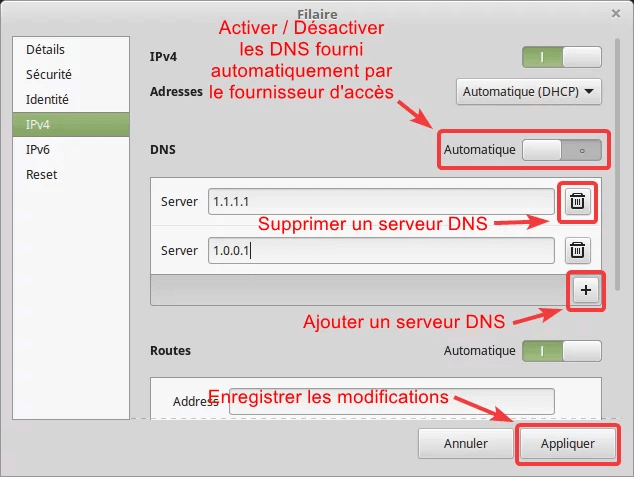
Choix des DNSv4
Cliquer maintenant sur l'onglet IPv6 et recommencez avec deux DNSv6.
Puis déconnectez et reconnectez l'interface réseau pour appliquer les paramètres.
Choix des DNSv6
Il existe 2 méthodes pour configurer les DNS, soit dans la partie des paramètres principaux, soit sur chaque interface directement, IPv4 et IPv6.
MÉTHODE 1 : Partie générale
On ouvre le Panneau de configuration, puis allez dans la section Réseau puis onglet Général et on coche Configurer manuellement le serveur DNS pour y entrer nos DNS.
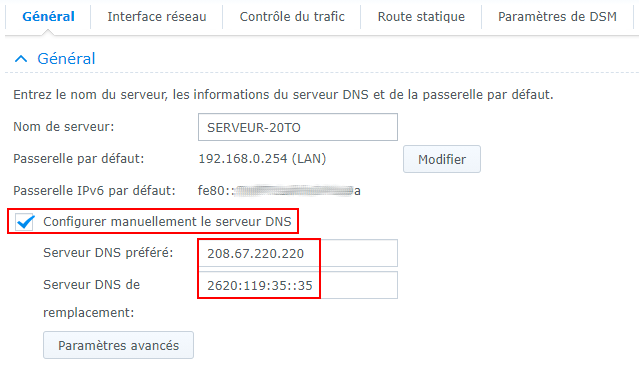
MÉTHODE 2 : directement sur chaque carte réseau.
Ouvrez le Panneau de configuration dans DSM (Disk Station Manager),
puis allez dans la section Réseau puis onglet Interface réseau.
Sélectionnez l'interface réseau LAN et cliquez sur le bouton Modifier.
Dans l'onglet IPv4 entrez le DNS de votre choix.
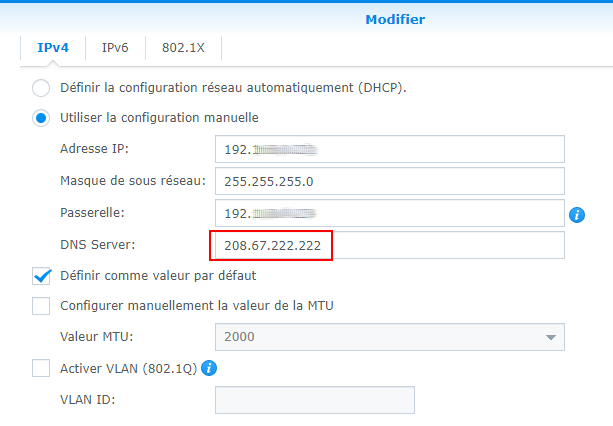
Choix des DNS
Puis on recommence dans l'onglet IPv6 :
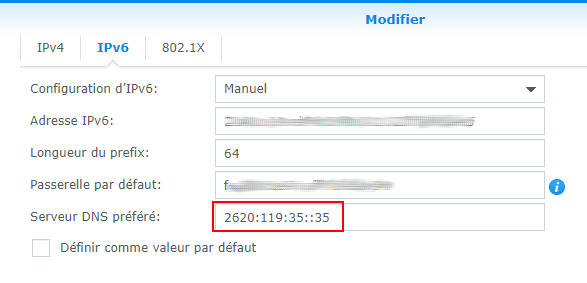
Choix des DNSv6
Allez dans les Réglages puis dans les Connexions.

Ensuite appuyez sur Plus de paramètres de connexion

Un peu plus bas appuyez sur DNS Privé

Sélectionnez l'option Nom d'hôte du fournisseur DNS privé et adresse le nom d'hôte voulu (pas d'adresse IP ici).
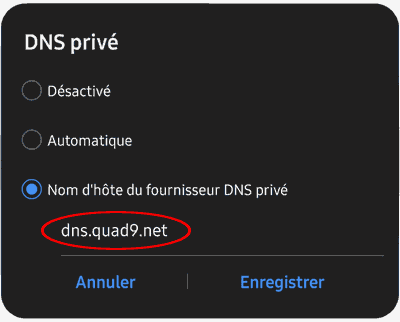
Choix des noms d'hôtes DNS (compatibles DoH)
Ou noms d'hôtes DNS64 ( exclusif DNSv6)
Avec suppression des pubs
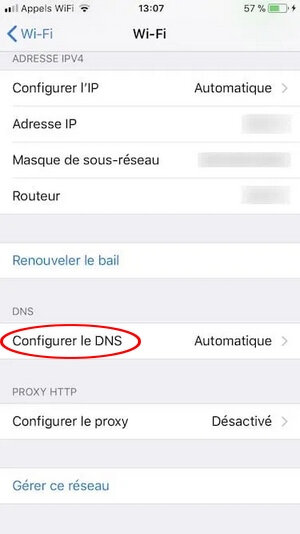
Allez dans les Réglages puis sur Wifi.
Appuyez sur le 🛈 en bleu.

Puis sous DNS appuyez sur Configurer le DNS et entrez les DNSv4 et DNSv6 de votre choix.
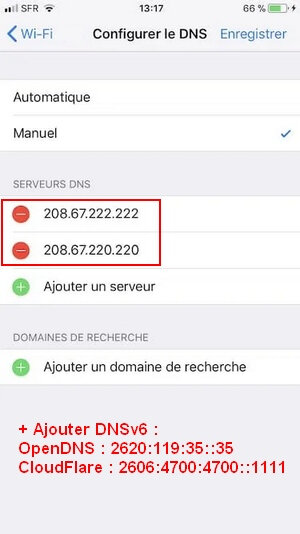
Choix des DNSv4
Choix des DNSv6
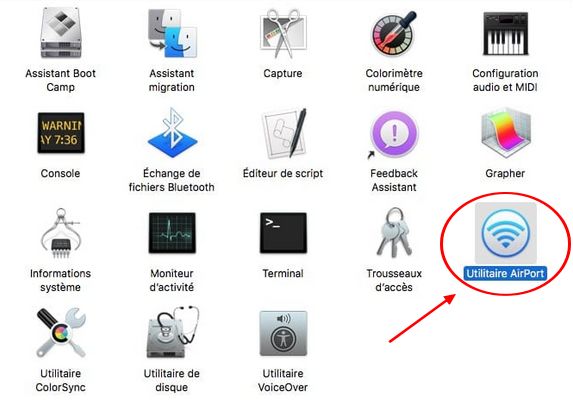
Depuis le Finder de votre Mac, dans Applications et Utilitaires, lancez Utilitaire AirPort.
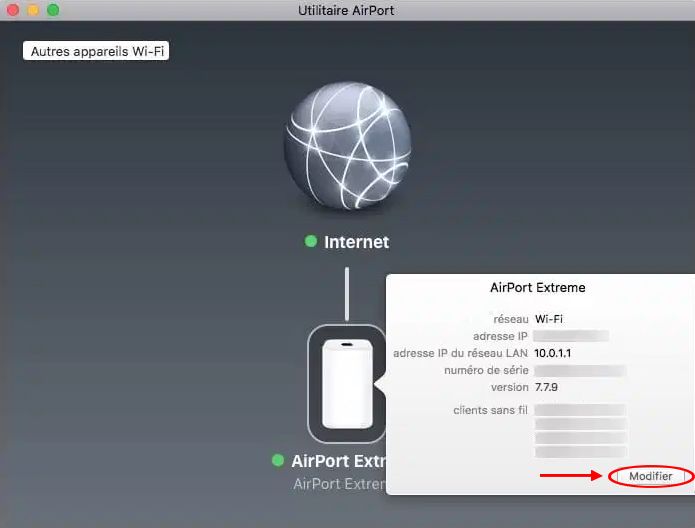
Cliquez sur la borne et sur le bouton Modifier puis allez directement à l’onglet Internet.
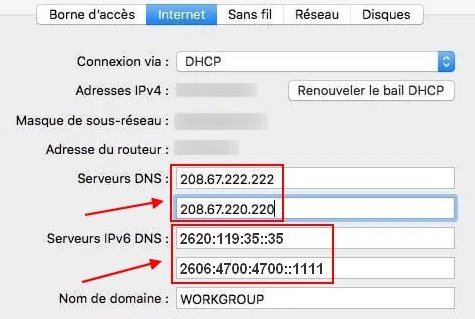
Entre les DNS et cliquez sur Mettre à jour.
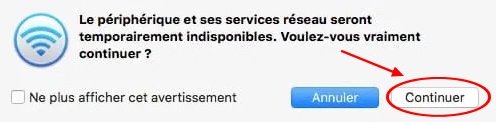
Valider en cliquant sur Continuer.
Choix des DNSv4
Choix des DNSv6
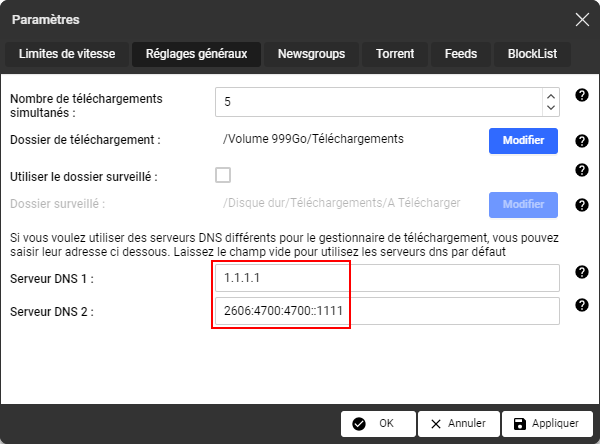
Pour modifier les DNS du client torrent intégré à la Freebox, appelé le Gestionnaire de Téléchargement, cela se passe dans les paramètres du Gestionnaire de téléchargement directement.
Une fois dans les paramètres on va dans l'onglet Réglages généraux et on entre les deux DNS de notre choix.
On peut entrer au choix, des DNSv4 ou bien des DNSv6, par efficacité on renseignera le premier DNS en DNSv4 et le second en DNSv6.
Choix des DNSv4
Choix des DNSv6
Les clients torrents suivants sont déconseillés et ne doivent pas être utilisés
- µTorrent 3.x : code source fermé, publicités invasives, installeur infesté de malwares, certaines fonctionnalités seulement disponibles dans la version payante.
- µTorrent 2.2.1 : obsolète (logiciel qui date de 2001), rend votre PC potentiellement vulnérable aux pirates et aux malwares à cause des failles de sécurité non corrigées.
- BitTorrent Classic : pareil que µTorrent 3.x (ce sont les mêmes logiciels). À éviter.
- Vuze : trop lourd, installeur infesté de malwares. Si vous êtes nostalgique, tournez-vous vers BiglyBT qui est un fork de Vuze/Azureus.
Grâce à l'outil bt2qbt : https://github.com/rumanzo/bt2qbt.

Il suffit simplement de lancer l'application, celle-ci ira chercher ce qu'il faut (%AppData%\uTorrent) et le mettra où il faut (%LocalAppData%\qBittorrent\BT_Backup), ni plus ni moins.
L'outil prend en charge :
- les torrents avec ou sans dossiers/sous-dossiers
- les torrents dont les fichiers/dossiers ont été renommés
- les torrents dont le nom du torrent a été modifié
- les torrents avec encodages non standard (qui font crash aléatoirement uTorrent d'ailleurs)
- les métriques, dates et statut des torrents
Si l'outil est lancé alors que des torrents étaient "en cours de téléchargement" (c.a.d. qu'ils n'ont pas fini de DL), cela marchera aussi, seulement ils seront indiqués à 100% (alors que non), il faudra lancer une re-vérification pour ceux-là.
Format NFO
Un fichier NFO est un petit fichier texte brut, c'est-à-dire un simple fichier contenant du texte au format ASCII. Ce type de fichier accompagne généralement des fichiers en téléchargement pour renseigner les informations des fichiers et/ou apporter des informations additionnelles sur l'installation ou l'utilisation du logiciel/application/jeu.
Lire un NFO
Pour ouvrir ou modifier un tel fichier, il suffit d'utiliser le bloc-notes ou Notepad++. Ce type de fichier ne s'ouvre pas directement au double-clic sur Windows si on n'a pas associé l'extension .nfo avec le bloc-notes ou Notepad++. En effet celui-ci attend un format particulier Windows et ne le trouvant pas, il affichera les caractéristiques de votre PC.
Le NFO est obligatoire pour tout type de post. Il y a un champs spécifique dans le formulaire d'upload pour joindre le NFO, on peut aussi le mettre avec les fichiers du torrent.
Globalement, on créé le NFO avec MediaInfo. Il devra être lisible, non trafiqué et contenir les informations obligatoires listées plus bas dans la partie les informations nécessaires du NFO.
Tout upload avec un NFO trafiqué conduit à une suppression pure et simple du torrent.
Catégorie Video
- Général : Titre, Format, Durée, Poids.
- Source : DVD PAL ou NTSC, BluRay, HDTV, WebDL.
- Vidéo : Codec et Bitrate vidéo, Résolution, Framerate, Balayage.
- Audio : Codec(s) et Bitrate(s) audio, Canaux, Langue(s).
- Sous-titres (si disponibles) : Format, Langue.
Catégorie Audio Musique
- Général : Artiste, Album, Année, Nombre de Pistes, Source, Poids.
- Audio : Codec, Bitrate, Fréquence, Échantillonnage bits (FLAC/ALAC/WAV/WV seulement).
- Tracklist : Liste des pistes.
Catégorie Audio Podcast
- Général : Titre, Studio/Production, Année/Date, Poids.
- Audio : Codec, Bitrate.
Catégorie Applications Jeux
- Général : Titre, Plateforme/OS, Année et Nombre disques/cartouches.
- Localisation : Langue supportée, Voix des langues (Jeux), Région (Jeux Console).
- Compatibilité : Crack (si dispo), Loader utilisé (console), Firmware (Console).
- Résumé/Info : Si suite logicielle, une liste avec tous les logiciels lors de l'installation.
- Configuration Système (PC/Smartphone) : Processeur, RAM, Disque Dur, Carte Graphique/VRAM.
- Notes d'installation : obligatoire pour chaque logiciel ou jeu PC (sauf version portable). Traduction FR des étapes (install + crack) si NFO Anglais.
Catégorie Ebooks (Packs)
- Général : Format, extension, Langue
- Dimension : Dimension à préciser pour les formats cbr,cbz,jpeg (200 x 400, etc.)
- Audio (eBook Audio) : Codec et Bitrate
- Contenu : Liste des ebooks contenus dans le pack
Un fichier NFO est un fichier texte avec l'extension .nfo. Vous pouvez donc le créer avec le bloc-notes basique de votre OS ou des logiciels d'édition de lignes de code (comme Notepad++).
Il est toutefois conseillé d'utiliser un outil qui génère automatiquement le NFO (si certaines informations obligatoires sont manquantes vous devez les ajouter manuellement).
Vous avez aussi mon générateur de NFO en ligne accessible directement via le site, sans rien installé, pour faire les NFO de vos films et séries TV (il est basé sur l'outil MediaInfo).
Les outils de création


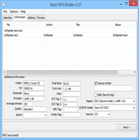
Music NFO Builder.
Un logiciel exclusivement destiné aux musiques. Il crée rapidement un NFO avec tracklist, information codec et information album en sélectionnant un dossier complet.
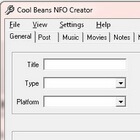
Cool Beans NFO Creator
Ce logiciel vous permet de remplir via les cases proposées un NFO de A à Z, il diffère de Mediainfo sur le fait que c'est à vous de rentrer les informations techniques de votre NFO.